ADS HERE

This is default featured slide 2 title

Go to Blogger edit html and find these sentences.Now replace these sentences with your own descriptions.

This is default featured slide 3 title

Go to Blogger edit html and find these sentences.Now replace these sentences with your own descriptions.

This is default featured slide 4 title

Go to Blogger edit html and find these sentences.Now replace these sentences with your own descriptions.

This is default featured slide 5 title

Go to Blogger edit html and find these sentences.Now replace these sentences with your own descriptions.

Tampilkan postingan dengan label 3dmax. Tampilkan semua postingan

Kamis, 07 Agustus 2014

Basic Menggambar I 3D Max

Seperti biasa untuk mengawali belajar pada tutorial saya ini di WAJIBKAN baca Basmallah agar semua di lakukan mendapatkan Ridho-Nya, sehingga mendapatkan kemudahan.  selanjutnya jangan  jangan cuci kaki terus tidur ......., buka deh softwarenya dan kalo ngantuk  jangan minum kopi sendiri tapi bareng - bareng biar rasa ngantuk hilang  karena banyak teman yang nemenin ... okeh ..!.

Sebelum saya menulis, pada forum ini saya ingin mengucapkan terima kasih pada temen - temen  di STMIK Mardira (Mr. Ibu, Mr. Tateu  and lain-lain), dan para Alumni Komputer Grafik Widayaloka (Rory, Rosi, Novel, Ogi Gebro ) yang tadinya saya MALAS Banget belajar software ini . (saya pikir autocad saja yang harus saya pelajari), .. Thank's Bro ..!!!!


Ok, kita mulai nulisnya ..., Pada tahap awal menulis ini, saya akan memulai memaparkan tentang basic menggambar pada 3D max,  dimana akan dipelajari beberapa perintah menggambar pada Standar Primitif, Menempatkan objek pada kordinat 3dmax (emang ada gitu ?), menggunakan Transformasi Objek (Move, Scale Rotasi), Modifikasi objek menggunakan Modifier, penggunaan view perpektif & Camera, dan tentunya basic rendering tanpa menggunakan plug in.


1. Melakukan setting Unit.

Tujuannya adalah untuk menentukan satuan unit apa yang akan di pergunakan oleh kita (mm,cm,m,....), atau untuk menyamakan satuan unit 3Dmax dengan gambar yang kita import dari software lain (Autocad ..dll), cara melakukannya adalah :

  1. Pada menu bar pilih Customize - Unit Setup, sampai uncul kotak dialog Unit Setup,

  2. lalu  rubah unit yang ada pada kotak isian Metric di kelompok display unit scale menjadi centimeter,

  3. serta klik pada Tab System Unit Setup, dan rubahlah system unit nya menjadi 1 unit = 1 cm. lalu klik Ok 2x    untuk keluar dari kotak dialog ini.


2. Menggambar Objek Standar Primitif.

  1. Plih Top View Port, kemudian  tekan  ALT + W untuk menampilkan seluruh View.

  2. Pilih pada tab Create-Geometri-Standar Primitif - Box, pastikan ceklis pada box di tab creation method.

  3. Dengan teknik klik and drag mouse mulailah membuat objek box pada viewport (sembarang aja dulu), dan  beri nama daun pintu.

  4. Atur parameter menjadi   Lengtht=60 cm, Width = 120 cm, Height=3 cm.

  5. Kemudian masukan nilai 0 pada kordinat x, 0 pada kordinat y.


Selanjutnya kita akan menggambar kaki meja menggunakan perintah menggambar Cylinder.

  1. Sebelum memulai menggambar, jalankan perintah hide selection untuk menyembunyikan objek daun meja.   Caranya stelah terpilih objek daun meja klik kanan mouse, pilih pilihan hide selection.

  2. Klik tab Cylinder pada kelompok Geometry standar primitif, dengan teknik klik and  drag buat  objek cylinder, kemudian atur parameternya seperti berikut  Radius = 4, Height =40, parameter lainnya biarkan apa adanya.

  3. Klik tool select & move, kemudian masukan nilai 0 untuk x, 0 untuk y, pada parameter kordinat di bagian bawah, lalu beri nama objek ini dengan nama kaki meja.

  4. Selanjutnya kita akan melakukan proses Copy instance pada objek kaki meja, caranya : seleksi objek kaki  meja, sorot Gizmo  sumbu x (sumbu x  terpilih akan berubah warna menjadi kuning), tahan shift di keyboard  lepas tombol mouse, selanjutnya pilih pilihan instance pada kotak dialog yang muncul. Posisikan objek pada kordinat x bernilai 100.

  5. Pilih kedua objek, dengan cara yang sama seperti cara d, lakukan proses copy instance ke arah sumbu y dan tempatkan pada kordinat y =30.

  6. Seleksi seluruh objek kemudian pilih menu Group dan pilih pilihan Group, beri nama group ini dengan kaki  meja, kemudian posisikan pada kordinat x=0,y=0.

  7. Sebelum melanjutkan perintah lainnya coba jalankan perintah Alt+W untuk memunculkan seluruh viewport, kemudian klik kanan pada viewport yang mana saja, pilih pilihan unhide all.

  8. Pada view Perspektif  pilih objek daun meja, lalu ubah posisi objek pada posisi  Z sebesar 40.


3. Memberi Material dan Rendering.

  1. Untuk memberi material, ketikan huruf M pada keyboard, kemudian setelah muncul kotak dialog material pilih salah satu sample slot.

  2. Klik pada panel Standar, New, Pilih pilihan Raytrace.

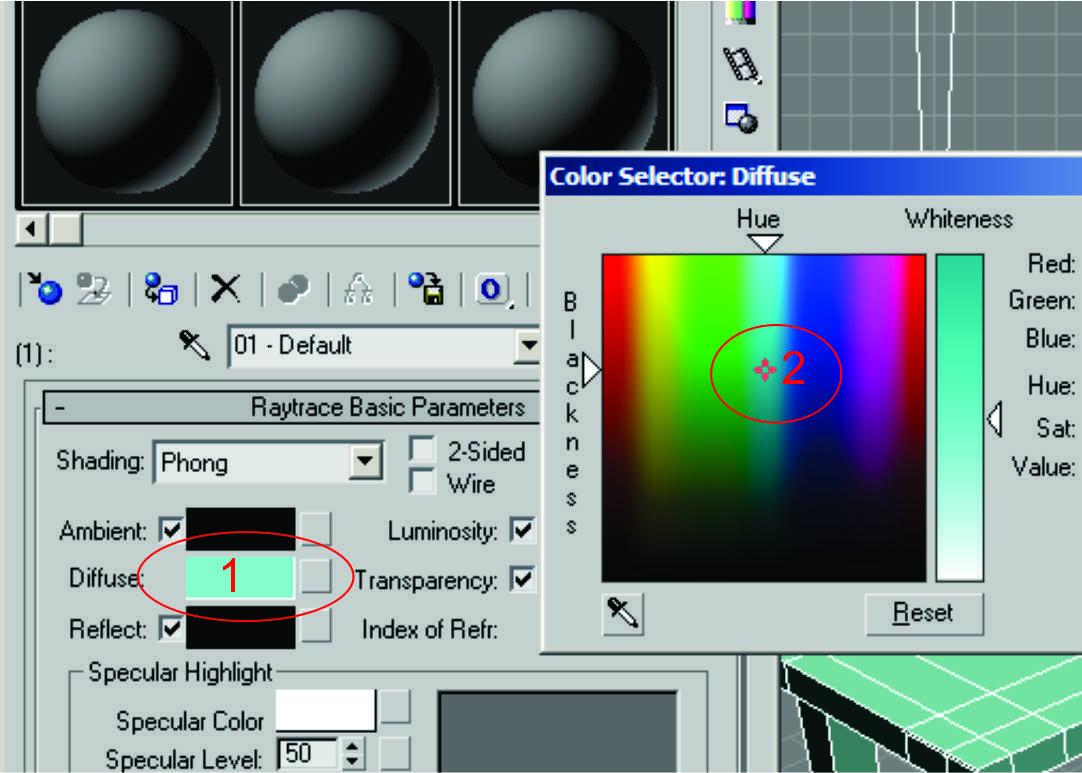
  3. Untuk memberi warna pada material klik pada panel Diffuse, pilih warna yang sesuai.

  4. Beri nama material ini dengan nama kaki meja.

  5. Klik and  drag sample slot material kaki meja ke nakan ke objek group kaki meja di viewport

  6. Klik kembali satu sample slot baru, lalu ulangi cara b s/d  d, kemudian klik panel Transparancy, sampai muncul kotak dialog  Colour Selector : Tranparancy  masukan nilai 90 pada panel red,green,blue, lalu klik Ok.

  7.  Klik pane l Reflect, pada kotak dialoh colour selector : Reflect masukan nilai 50 pada panel red, green, blue, lalu enter

  8. Klik and  drag sample slot material Kaca  ke objek group daun meja  di viewport .

  9. Jalankan perintah render dengan menekan tombol F9 pada keyboard.


4. Menempatkan Cahaya dan Camera.

  • Pilih viewport Front, pilih panel create- lights-target spot.

  • Lakukan klik and drag dari posisi kiri menuju objek meja.


  • Klik panel Modifier, atur parameternya seperti berikut 


  • Pindah ke viewport top

  • Klik panel Create - Camera -Target, klik and drag seperti pada contoh dibawah.


  • Klik pada viewport perspektif, rubah view perspektif menjada kamera dengan mengetikan karakter c pada keyboard. Jika viewnya belum sesuai seperti yang kita inginkan, lakukan penggesera gizmo kamera pada view front atau left dengan menggunakan tool select and move, sehingga viewnya seperti pada contoh.
  • Jalankan perintah quick render dengan menekan tombol F9.

Render Save As file Tif 3d max


Seperti biasa ... Bismlilahirohmanirroahim, selalu kabarkan tetangga, teman, dan yang lainnya tentang satu hal "JANGAN BUANG SAMPAH KESUNGAI"...., Nuhun,

Baik... tulisan saya ini membahas tentang bagaimana cara melakukan render  pada 3D max kemudian hasil rendernya di simpan pada file dengan extensi Tif.

Kenapa harus ke file Tif,.....alasannya adalah pertama karena file berjenis tif merupakan file tanpa konversi dan kita bisa mengatur tingkat resolusi dot per inch image suka - suka ( eh ... jangan terlalu gede  nanti rendernya berat, misalkan pake resolusi untuk cetak aja sebesar 300 dpi), kalau filenya mau di gunakan untuk keperluan media lain saya menyarankan untuk menyimpannya pada format file lain (Jpg, Gif, Tga, dll).  Kedua adalah saya membutuhkan image yang backgroundnya mudah di rubah, file Tif mampu membawa alpha chanel pada chanelnya sehingga memudahkan proses seleksi untuk masking di photoshop.

Meskipun  kita bisa memberi background dengan pengaturan Environment 3D max nya, tetapi saya hanya mengandalkan rendering dengan save as file tif ini, untuk keperluan kolase photoshop, baik utnuk lebih jelasnya ikuti saja tutorial berikut :


1. Mempersiapkan objek.

Posisikan kamera, lighting seperti pada contoh, lighthing yang di gunakan adalah Target  Direct Light.


Setting Posisi Light & Camera


Seting Target Direct Light


Rubah mesin render dari default Scanliner rendered ke Vray, Tekan F10 kemudian atur seperti pada contoh di bawah,


2. Seting Render Dengan V-ray
Masih di panel Render Setup, klik Tab Indirect Ilumination, semudian setting seperti berikut :


Sekarang tahapan terakhir dalan pengaturan rendernya, yaitu untuk menentukan jenis filenya, setelah selesai klik tab render untuk memulai proses render.


3. Proses Kolase Dengan Masking di Photoshop
Buka file hasil render tadi dengan program Photoshop, kemudian klik pellete chanel.  Perhatikan sekarang pada file tersebut ada 6 chanel dan salah satu diantaranya adalah alpha chanel, yang akan kita gunakan pada proses seleksi pada proses masking.


Tahapan berikutnya adalah kita akan mengganti background yang berwarna putih tadi dengan image yang sudah di sediakan (latar.jpg).  Ganti nama layar background menjadi  Rumah, Jalankan perintah Placed untuk mengimpor file latar.jpg, posisikan layar yang baru di import di belakang layer Rumah.


 Aktifkan layer rumah, klik pada panel Chanel, pilih chanel alpha1, kemudian klik ikon load chanel as selection pada palete chanel, kembali ke palete layer, pastikan layer rumah yang terpilih, lalu klik ikon add layer mask .


Dan dengan menggunakan croop tool di photoshop, hasil akhirnya seperti contoh di bawah ini.  Bagaimana ...mudahkan ?


Basic Menggambar II 3D Max


Pada Posting  saya tentang basic menggambar I 3D Max saya mengulas bagaimana caranya membuat sebuah objek menggunakan objek - objek pada kelompok Standar Primitif, sedangkan pada tulisan berikut akan di jelaskan bagaimana cara 3D Max melakukan modifikasi pada sebuah objek. Modifikasi yang dimaksud adalah :

  1. Editable Mesh

  2. Editable Spline.

  3. Editable Poly.

  4. Menggunakan modifier List.

  5. Pengaturan Environment.

  6. Penggunaan Skyligh dan light tracer. 


I. Editable Mesh

Untuk mencoba teknik pengeditan editable mesh mari kita aplikasikan pada latihan pembuatan meja kembali.

Klik top viewport, buat objek box dengan ukuran sebagai berikut  Lnght =60 cm, width=100 cm, height = 5  cm, lenght segs =5, height segs = 5.  Perhatikan pada view perspektif disana segment objek box tidak tampak, untuk memunculkannya klik kanan pada tulisan perspektif kemudian pilih edged faces sehingga sekarang segmen muncul seperti gambar di bawah.


Klik kanan pada objek box lalu pilih pilhan convert to --- convert to editable mesh, perhatikan pada panel  modifier  di sebelah kanan, klik tanda +  disebelah editable mesh kemudian pilih vertex, artinya kita akan mengedit objek tadi dengan metode pengaturan vertex (simpul ) pada editable mesh.


Pada top viewport seleksi dengan tool select & move  dua buah kolom ( kolom2 dan 3  ) vertex sebelah kiri kemudian geser ke sebelah kanan (kira - kira aja pergeserannya), lalakukan pula pada vertex kolom 3 dan 4 tapi pergeserannya ke kanan.


Selanjutnya geserkan pula vertex - vertex yang sebaris  kearah vertikal , sehingga hasilnya seperti contoh di bawah.


Sekarang klik pada view perspektif, di panel modifier pilih polygonal klik poligonal pertama  pada objek box, tahan tombol ctrl, klik 3 polygonal lainnya.


Pada panel edit geometry masukan nilai extrude sebesar 40, nilai bevelnya -1


Pilih seluruh poligon kemudian pada panel surface properties berikan nama 1 pada tab set ID lalu enter, pada front viewport pilih seluruh objek kaki meja kemudain berikan nama 2 pada tab set ID.


 Keluar dari  mode editable mesh, kemudian pilih  select & Rotate tekan tombol F12 sampai muncul kotak dialog rotate transform type-in dan masukan nilai -180 pada kotak isian x .

Dengan menggunakan select & move posisikan objek pada garis origin. Selanjutnya kita akan memberikan material pada objek ini, sedikit berbeda dengan pemberian material sebelumnya dimana pada latihan saat ini satu sample slot akan diisi 2 material.

Ketik m pada keyboard untuk memanggil material editor, klik pada sample slot , klik tab standar-new-multi/sub object.


Klik pada set number  kemudian masukan 2 lalu tekan tombol ok.


Selanjutnya kita akan membuat material pertama, material yang akan di buat merupakan material transparant dan reflek. Klik pada 01 default standar --- standar -- double klik pada raytrace.


Di raytrace basic parameter, klik pada warna abu di sebelah kanan tab diffuse, kemudian tentukan warna yang dinginkan. Berikutnya klik pada warna hitam di sebelah kanan tab tranparency lalu set R = 90 G=90 B=90, setelah selesai klik close, lakukan hal yang sama pada tab reflect dan beri nilai  R=50 G=50 B=50.


klik tobol go to parrent, kemudian seting material kedua dengan cara yang sama seperti pada material pertama , tetapi cukup setting diffusenya saja tanpa tranparency dan reflect, dan hasilnya seperti pada contoh di bawah, kalau sudah selesai berikan material ini ke objek meja.


 II. Editable Spline

Sebelum mencoba latihan berikutnya, sembunyikan terlebih dahulu objek meja yang telah kita buat.  Pilih objek meja menggunakan select & move, klik kanan mouse, pilih hide selection.

Baik objek meja sudah bersembunyi,  buatkan objek seperti contoh dibawah menggunan perintah line di front viewport. Perintah ini dapat di jalankan dengan cara klik Create --  Shape --- Line. Kemudian klik tab Modifier sehingga akan muncul modus pengeditan Line (spline).  Ada 3 modus pengeditan line yaitu vertex, segment, spline, untuk melihatnya klik tanda (+) disebelah kiri tulisan Line.


Pilih modus vertex kemudian   dengan menggunakan select & move tool geser (edit) vertex pada objek sehingga menjadi seperti contoh di bawah.


Pilih modus spline, klik objek, kemudian di panel modifier editable spline cari kelompok geometri dan dapatkan outline, masukan nilai 0.5 , ceklis centre lalu klik outline.


Sekarang kita akan menggunakan Lathe, cari lathe di modifier list !, setelah ketemu pilih dan hasilnya akan tampak seperti contoh dibawah.


Selanjutnya klik tanda (+)  di sebelah lathe pilih axis, lalu pilih sumbu x pada gizmo di objek geser ke kiri sehingga akan tampak seperti gambar di bawah.


Selanjutnya buat material baru dengan teknik seperti yang telah di contohkan pada postingan terdahulu yaitu menggunakan Standar --- raytrace --- diffuse (pilih warnanya suka-suka). anda dapat bereksperimen membuat objek kaca dengan memanfaatkan pengaturan tranparancy dan reflect nya.


Selanjutnya klik kanan mouse  pilih unhide all untuk  tampilkan seluruh  objek yang tersembunyi, tambahkan objek Plane sebagai lantai,  Simpan objek gelas diatas meja dan antur skalanya dengan menggunakan select and uniform scale sehingga hasilnya akan tanpak seperti contoh dibawah.


Kalau kita melakukan render sekarang (tekan F9) maka background dari objek ini akan tampak berwarna hitam, untuk itu kita akan merubah warna background ini menjadi berwarna.

Buka menu Render -- environment, atau  dengan shortcut menekan tombol angka 8 di keyboard sampai muncul kotak dialog environment and effect, rubah warna hitam menjadi putih.


Buat pencahayaan menggunakan skylight, kemudian tempatkan seperti pada contoh di bawah.


Tekan f10 kemudian klik advance laighting -- pilih light tracer, kemudian render


Hasilnya akan tampak seperti berikut :


sigini dulu yah ... nanti kita sambung dengan editable poly .., ok ! 

Membuat Balkon dan Railing dengan 3Dmax

I.        Membuat Balkon
Pada top viewport  buat objek box dengan ukuran sebagai berikut  length=400,width= 380, height = 20,  dan beri segmen pada length seg = 3, width seg =3.

Aktifkan osnaps toggle  endpoint,midpoint  dan Pivot  dengan cara klik kanan pada  tombol snaps toggle kemudian ceklis modus endpoint,midpoint dan pivot.


Aktifkan snap toggle, pindahkan Gizmo pada posisi vertex box sebelah kiri bawah, caranya klik  Create � Hierarchy � Pivot � Affect Pivot only  lalu sorot gizmonya sampai muncul tanda snap pivotnya geser menuju vertex box sebelah kiri bawah, klik kembali snaps toggle untuk menonaktifkannya.


Seleksi objek box tadi dengan select and move, kemudian tekan  F12 pada keyboard  sehingga muncul kotak dialog move transform type in, masukan  nilai 0 pada absolute word   X dan Y  kemudian tekan enter.


Klik kanan pada objek box kemudian pilih convert to � convert to editable mesh sehingga status objek box berubah menjadi objek mesh.  Klik pada tab modifier lalu klik tanda (+) di sebelah  kiri editable mesh dan pilih vertex untuk mengaktifkan modus pengeditan vertex.


Pilih seluruh vertex baris pertama , tekan f12  masukan nilai 5 pada Y absolute word, lakukan lagi cara yang sama pada vertex baris ke-2  masukan nilai 20 pada y absolute wordnya.


Sekarang pada vertex arah vertical, seleksi seluruh vertex pada kolom ke 2  pindahkan pada posisi x =375 absolute word, dan vertex pada baris pertama pada posisi x  = 360.


Pindahlah pada perspektif viewport, aktifkan modus polygon editing pada panel modifier, pilih beberapa polygon pada objek seperti dicontohkan dibawah.


masukan nilai extrude sebesar  10.


Gunakan  orbit untuk melihat polygon bagian bawah objek, lakukan pula proses pemilihan polygon pada bagian bawah tersebut dan berikan nilai extrude yang sama .


Dan hasil akhirnya akan tampak seperti berikut.


II. Membuat Railing.


Aktifkan snaps toggle midpoint, buat objek shape line , di awali dari posisi seperti yang di contohkan di bawah.


Berpindah ke top viewport, kemudian aktifkan modus editing vertex pada modifier line lalu pilih dua vertex seperti yang di contohkan , lalu tekan f12 untuk memindahkan posisi vertex pada posisi X = 7.5 offset screen.
 
Kembali pindah pada  perspektif viewport, seleksi objek line yang baru di buat klik kanan mouse kemudian pilih hide unselected.  Lakukan proses pengcopyan pada objek line dan dimpan pada posisi sumbu z  sebesar  135.
 
Buat objek cylinder dengan ukuran sebagai berikut : Radius = 3 , height = 100. Seleksi objek cylinder yang baru di buat kemudian jalankan perintah Spacing tool, untuk menjalankan perintah ini  klik pada tool � align � spacing tool, atau tekan Shift I pada keyboard, sampai muncul kotak dialognya.  Klik pick path lalu klik garis objek yang berada di bawah,  masukan nilai 31 pada count parameternya, dan klik apply


Di top viewport buat objek shape circle dengan radius 4 cm,  pilih objek line yang ada di posisi atas, jalankan perintah lofting dengan cara, klik create � geometry � compound object � Loft --- get shape --- klik pada objek circle tadi.


Hilangkan objek � objek cylinder yang berada di masing � masing ujung dan objek cylinder yang tidak menempel ke pathnya, sehingga hasilnya akan Nampak seperti contoh di bawah.


Copy objek lofting yang tadi di buat kemudian simpan pada posisi objek line bawah. Selanjutnya seleksi seluruh objek  lalu group dan beri nama railing.  Klik kanan mouse lalu pilih unhide all sehingga semua objek akan muncul semua. 
Pindahkan objek group railing pada posisi Z = 89, sehingga objek keseluruhan akan tampak seperti di bawah ini.


Simpanlah objek ini dengan nama balkon.max