ADS HERE

This is default featured slide 2 title

Go to Blogger edit html and find these sentences.Now replace these sentences with your own descriptions.

This is default featured slide 3 title

Go to Blogger edit html and find these sentences.Now replace these sentences with your own descriptions.

This is default featured slide 4 title

Go to Blogger edit html and find these sentences.Now replace these sentences with your own descriptions.

This is default featured slide 5 title

Go to Blogger edit html and find these sentences.Now replace these sentences with your own descriptions.

Tampilkan postingan dengan label coredraw. Tampilkan semua postingan

Sabtu, 25 April 2015

Mengenal jenis objek pada corel Draw

Desain grafis adalah suatu bentuk komunikasi visual yang menggunakan gambar untuk menyampaikan informasi atau pesan seefektif mungkin. Dalam desain grafis, teks juga dianggap gambar karena merupakan hasil abstraksi simbol-simbol yang bisa dibunyikan. disain grafis diterapkan dalam disain komunikasi dan fine art.

Seperti jenis disain lainnya, disain grafis dapat merujuk kepada proses pembuatan, metoda merancang, produk yang dihasilkan (rancangan), atau pun disiplin ilmu yang digunakan (disain). Seni disain grafis mencakup kemampuan kognitif dan keterampilan visual, termasuk di dalamnya tipografi, ilustrasi, fotografi, pengolahan gambar, dan tata letak. (http://id.wikipedia.org/wiki/Desain_grafis)

Untuk itulah saya mencoba mamaparkan jenis dari bentuk - bentuk visual grafis pada corel draw.


1. Shape Object

Objek yang terbentuk merupakan objek - objek yang instans di sediakan oleh coreldraw, seperti yang di hasilkan oleh tool sebagai berikut : Rectanggle Tool, Ellipse Tool, Polygon tool, Basic Shape Tool. Cara membuanya adalah , klik salah satu tool misalkan Rectanggle Tool, lalu buatlah objek kotak dengan teknik klik & drag pada bidag gambar. Untuk mengontrol bentuknya kita bisa menyertakan tombol Ctrl(tahan pada keyboard). Jika kita hendak mengeditnya menggunakan Shape tool, alangkah baiknya jika objek shape ini di berikan perintah Convert to Curve (ctrl+Q)terlebih dahulu.

2. Objek Curve.

Objek jenis ini merupakan objek dasar ketika kita menggambar menggunakan coreldraw, dengan objek ini kita dapat leluasa (fleksible) melakukan penggambaran dan pengeditan menggunakan shape tool. Objek ini di dihasilkan menggunakan perintah - perintah Freehand Tool, Bezier Tool (atau seluruh objek yang ada pada kelompok ini), Dan objek shape yang telah di berikan perintah convert to curve.


3. Text Objek

Pada Coreldraw terdapat dua jenis objek text, pertama adalah Artistik Text dan kedua adalah Paragraf Text. Perbedaannya adalah terletak hanya pada peruntukannya, artistik text biasanya di gunakan pada pembuatan judul, Art Text, Logo, sedangkan Paragraf text di gunakan jika kita hendah membuat satu paragraf yang memiliki banyak kata pada paragrafnya. 4. Raster (Bitmap) Object. Objek ini di hasilkan dari proses convert to bitmap pada objek shape atau curve, pemindaian oleh kamera digital, scaner, atau software pengolah citra bitmap seperti Photoshop dll.

Kamis, 07 Agustus 2014

Pick v.s Shape Tool

kedua tool ini (pick tool & Shape tool) merupakan tool seleksi dan editing yang paling penting pada corel draw.


1. Picktool

Fungsi utamanya adalah tool untuk melakukan seleksi. Cara menggunakannya cukup klik satu kali pada objek yang akan di pilih, jika hendak memilih lebih banyak objek tahan tombol Shift  pada keyboard lalu klik objek lainnya.


Fungsi lainnya adalah sebagai alat untuk melakukan proses transformasi (move, Scale, Rotate,Skew, Mirror ). Cara menggunakannya klik satu kali pada objek maka akan muncul untuk melakukan proses transformasi handle move & scale , lalu arahkan point mouse ke tengah - tengah objek sampai tampak perubahan ujung pointer mouse menjadi seperti simbol +, drag mouse dan pindahkan objek ke tempat yang baru (proses moving), Sedangkan untuk melakukan proses scaling,arahkan pointer mouse pada salah satu handle yang muncul di sekitar sisi objek,lalu lakukan proses drag untuk melakukannya. Jangan lupa untuk melakukan pengontrolan proses ini dengan menahan tombol Shift.


Sedangkan untuk melakukan proses transformasi Rotate & skew anda diharuskan melakukan proses double klik pada objek sampai muncul handle untuk melakukan proses ini.


2. Shape Tool


Tool ini sangat berguna untuk melakukan proses editing pada objek curve, dengan shape tool kita bisa melakukan perubahan terhadap objek garis menjadi kurva atau sebaliknya (to curve atau to line).

Cara bekerja tool ini adalah dengan cara melakukan editing pada tiap node (kotak kecil berwarna biru yang muncul ketika memilih objek yang hendak di edit dengan shape tool), atau pada edge path-nya (sisi garis objek, bisa berupa line atau curve).


 Pada Segment kita bisa melakukan hal sebagai berikut :

- Convert To line = merubah segment kurva menjadi garis.

- Convert To curve = merubah segment garis menjadi kurva

Salah satu cara melakukannya adalah :

1. Klik pada segmen yang hendak di rubah (lihat gambar).

2. Klik kanan Mouse, lalu pilih pilihan  to line.


Sedangkan untuk perubahan pada node kita dapat melakukan beberapa hal seperti berikut :

1. Add Node = menambah node.

2. Delete Node = menghapus node.

3. Joint to node = menggabungkan dua buah node.

4. Break apart = memisahkan sebuah node.

5. Make node cusp = menjadikan handle node curve terkunci.

6. Make node smooth = menjadikan handle node curve tidak terkunci


 Cara melakukannya sama seperti cara pada segment, cuma yang kita pilih adalah nodenya, untuk lebih jelasnya silakan perhatikan pada tutorial video studi kasus di bawah ini.


1. Mengenal Jenis Objek CorelDraw.

2. Pick v.s.  Shape Tool.

3. Penyusunan Objek.

4. Menggunakan shaping objek. 


Penyusunan Objek

Untuk melakukan penyusunan objek coreldraw kita dapat menjalankan perintah Align and distribute object dan Align Order Objek. Dengan perintah Align & distribute object kita dapat melakukan perataan antar objek secara vertikal dan horizontal sedangkan untuk meletakan posisi ke depan atau ke belakang objek kita dapat menjalankan perintah Arrange Order Object


1. Align and Distribute.

Perintah ini dapat di jalankan dengan beberapa cara, pertama kita dapat menjalankannya lewat menu bar dengan memilih menu Arrange - Align & Distribute.


.


Kedua, dengan cara memilih karakter L untuk perataan Kiri, R untuk perataan kanan, C untuk perataan tengah pada posisi horizontal, T untuk posisi rata atas, B untuk posisi rata bawah, E untuk perataan tengah vertikal.


Mari kita coba praktekan perintah diatas,

a. Pilih dua objek yang akan di susun perataannya.

b. Pilih Arrange - Align & Distribute - Align centre horizontal.

c. Atau Tekan karakter C untuk memposisikan perataan tengah.


2. Arrange - Order.

Ada beberapa pilihan perintah dalam menjalankan perintah ini diantaranya seperti yang tertera di bawah ini :


Untuk menggunakannya mari kita coba praktekan pada kasus berikut :

  1. Seleksi objek text Moon (yang berwarna biru).

  2. Tahan tombol ctrl sambil menekan tombol Pg Up beberapa kali hingga sekarang posisi tulisan moon berada paling depan dari beberapa objek yang ada.

  3. Pilih objek text Light, kemudian tahan tombol SHIFT sambil menekan tombol Pg Up.
Coba ambil kesimpulan sendiri antara penggunaan tombol CTRL dan SHIFT pada kasus ini.


<< Kembali


1. Mengenal Jenis Objek CorelDraw.

2. Pick v.s.  Shape Tool.

3. Penyusunan Objek.

4. Menggunakan shaping objek. 

Menggunakan Shaping Objek

Untuk menjalankan seluruh perintah (combine,Weld,Trim,Intersect) adalah dengan melakukan seleksi terhadap beberapa objek terdahulu, kemudian klik salah satu perintah pada properti bar  shaping   berikut :


Perintah ini  dapat di jalankan pula melalui Menu bar Arrange - Shaping - ....... , atau dengan metode klik kanan setelah melakukan seleksi.


1. Combine (Ctrl +l)

Perintah untuk menggabungkan beberapa objek dengan sifat - sifat seperti berikut :

  • Hasil combine merupakan objek yang siap di edit menggunakan shape tool. Jika  dalam penggabungan tersebut terdapat irisan yang terbentuk, maka pada hasil comnbinenya irisan tersebut akan tanpak bolong.

  • Dan untuk memisahkan objek combine tersebut jalankan perintah Ctrl + K.


2. Weld

Perintah untuk meleburkan objek  menjadi satu kesatuan yang tidak dapat di pisahkan lagi.


3. Trim.

Merupakan perintah coreldraw yang berfungsi menghilangkan bagian dari sebuah objek dengan objek lain sebagai pemotongnya.


4. Intersect

Merupakan perintah coreldraw untuk mendapatkan sebuah objek dari hasil irisan beberapa objek.


 Kalau di lihat pada menu shaping tidak semua perintah di tampilkan disini, itu di sebabkan karena perintah tersebut tidak jauh berbeda fungsinya dengan perintah yang telah di paparkan dan anda dapat mencobanya dengan cara yang sama seperti perintah pengolahan objek shaping lainnya.


1. Mengenal Jenis Objek CorelDraw.

2. Pick v.s.  Shape Tool.

3. Penyusunan Objek.

4. Menggunakan shaping objek. 


 membuat logo Batman

Pemberian warna pada objek

Untuk  pemberiaan warna pada objek, coreldraw menggunakan beberapa tool untuk melakukannya. Kita dapat mengakses menggunakan  colour Pallete atau menggunakan fiil tool yang ada pada toolbox.


A. Menggunakan Colour Palete.

Sebelum kita gunakan ada baiknya kita memilih jenis Colour Palete yang kita gunakan, caranya klik menu windows - Colour Pallete - ...., pilih pilihan default palette.


Untuk menggunakannya, setelah dilakukan seleksi pada objek yang akan di beri warna, klik salah satu warna pada palette colour.


Jika hendak memberi warna outline objek cukup melakukan klik tombol mouse kanan pada salah satu warna di colour palette.


B. Dengan Fill Tool.

Kalau sebelumnya kita hanya dapat memberikan warna hanya satu warna saja, dengan menggunakan fiil tool lebih banyak vareasi teknik pemberian warna yang bisa kita pilih, diantaranya Uniform Fill, Fountain Fill, Patern Fill,texture Fill,Postcript Fill.


Mengunakan Uniform fill

- Klik pada objek yang akan di beri warna.

- Pilih Uniform Fill, setelah muncul kotak dialog uniform fiil, klik pada warna yang di beri tanda xseperti contoh.


Menggunakan Fountain Fill.

- Pilih objek dengan picktool.

- Pilih Fountain Fill pada Fill tool.

- Atur parametenya seperti contoh di bawah ini


 Menggunakan Pattern Fill

- Pilih objek dengan fill tool.

- Pilih Patern Fill pada fill tool.

- Atur parameternya sebagai berikut


Menggunakan Texture  Fill

- Pilih objek dengan fill tool.

- Pilih Textur Fill pada fill tool.

- Atur parameternya sebagai berikut


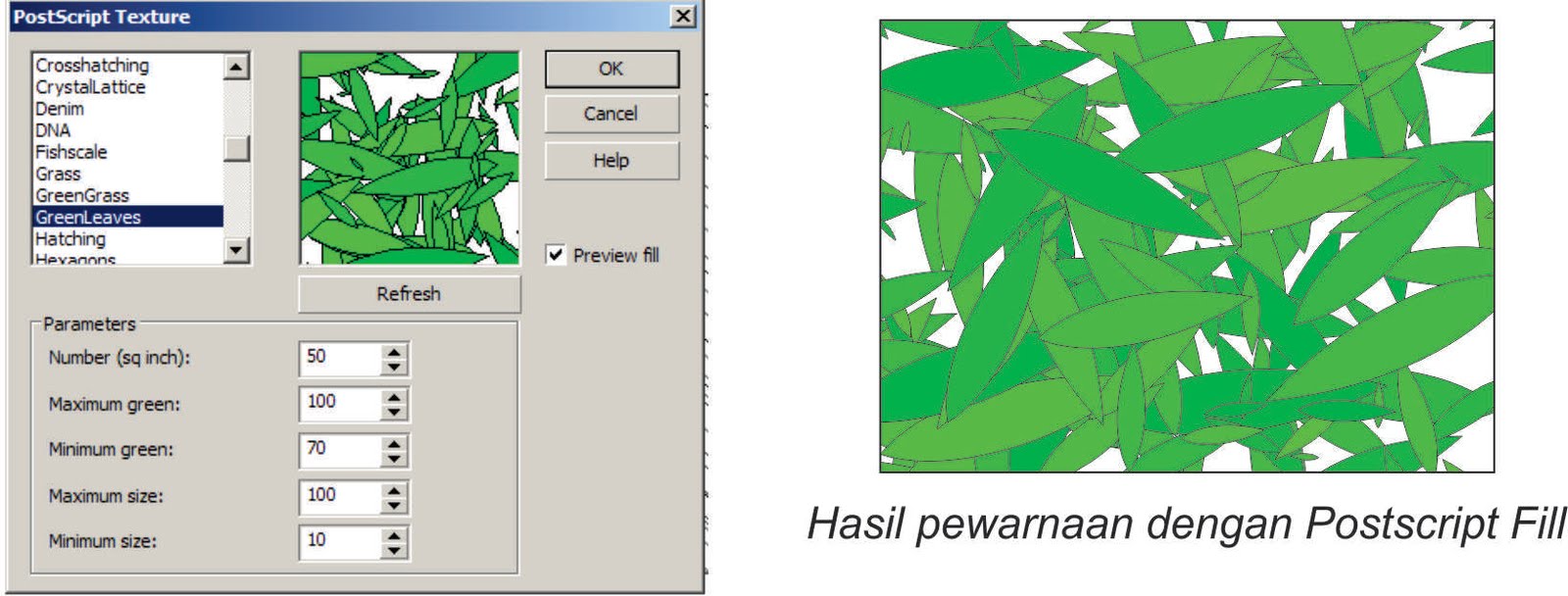
Menggunakan Postscript Fill

- Pilih objek dengan fill tool.

- Pilih Postscript Fill pada fill tool.

- Atur parameternya sebagai berikut


Menggunakan Efek CorelDraw

Efek-efek corel draw dapat diakses melalui toolbox atau melalui menu bar, efek - efek yang ada pada toolbox sebetulnya merupakan shotcut daftar efek yang ada pada menu bar tetapi tidak semua yang ada di menu bar ada shortcutnnya di tool box.


Pada Menu bar

Berikut daftar effect yang ada pada toolbar :


Daftar Efect pada Tool bar


1. Blend Tool.


2. Countour Tool.

3. Distortion Tool.

4. Drop Shadow Tool

5. Envelope Tool.

6. Extrude Tool.

7. Interactif Tranparency Tool.


Dari Menubar

1. Efek Lens

2. Efek add Perspektif.

3. PowerClip.

Efek Blend


Ada beberapa proses Blend.


a. Blend sepanjang garis lurus

Pada toolbox, klik Blend tool. Pilih objek pertama, dan klik and drag ke atas objek kedua. Jika Anda ingin me-reset Blend, tekan Esc yang Anda tarik.


b.Blend an object along a freehand path 

Pada toolbox klik blend tool, klik objek 1, sambil menahan tombol alt lakukan klik and drag mouse sambil membuat jalur garis bebas seperti contoh menuju ke objek 2.


c. Fit a Blend to a Path.

Menyimpan pola blending pada path.

Buat sebuah objek blend dan sebuah garis kurva seperti contoh (A), pada tool box pilih blend tool, klik pada hasil blend, pada property bar klik path properties, lalu pilih new path dan klik pada garis kurva yang telah di buat tadi (B) hasilnya akan seperti contoh (C), dengan picktool, klik and drag objek paling atas tempatkan seperti contoh (D), hasilnya akan tanpak seperti pada contoh (E).


Contour Effect

Dengan efek contour kita akan mendapatkan duplikasi sisi outline sebuah objek ke arah luar atau dalam objek dengan interval jarak yang dapat di tentukan.


1. Contour ke arah luar objek.

Pilih objek yang akan di beri efek contour, pada toolbox klik contour tool, kemudian pada property bar contour effect atur parameternya dan klik icon Outside Contour seperti berikut :


2. Coutour ke arah dalam dan tengah.

Caranya sama seperti cara sebelumnya tetapi icon yang di pilih adalah icon contour to inside atau to centre .


Efek Extrude

Menjadikan objek yang di beri efenk ini terkesan tampak 3D. Coba ikuti langkah -langkah berikut :

  1. Buat objek seperti pada contoh.

  2. Pada toolbox aktifkan  Extrude tool.

  3. Dengan proses klik & drag di bagian tengah objek menuju samping  kanan bawah objek buatlah efek extrude.

  4. Untuk mengatur warna pada extrude klik icon Extrusion Colour  pada property bar extrude.

  5. Untuk memberi kesan bevel klik pada ikon  Extrusion Bevels.


Distortion Effect

Ada tiga jenis efek distortion pada coreldraw, yaitu Push & Pull , Zipper , Twister Distortion. Berikut  hasil efek yang di coba untuk merubah bentuk sebuah objek lingkaran.


Cara menggunakannya ikuti langkah - langkah berikut :

  • Buat objek lingkaran. pilih distortion tool pada toolbox, pada property bar pilih Zipper distortion kemudian klik & drag mouse mulai dari bagian tengah ke arah samping.

  • Jika hendak di tambahkan  efek distortion lagi klik ikon add new distortion, lalu klik pada ikon  Twister Distortion, dan lakukan cara yang sama seperti sebelumnya pada objek yang akan di tambah efek.

Efek Drop Shadow

Memberi kesan bayangan pada objek. Cara membuatnya ikuti langkah lankah berikut :

  1. Dengan pick tool pilih objek yang akan diberi efek, pada toolbox pilih Drop Shadow tool.

  2. Dengan klik & drag dari arah tengah ke arah samping kanan bawah objek buatlah efek drop shadow.